> For the complete documentation index, see [llms.txt](https://kb.stoque.com.br/llms.txt). Markdown versions of documentation pages are available by appending `.md` to page URLs; this page is available as [Markdown](https://kb.stoque.com.br/abaris/zeev-sead/configurar/documentos/indices.md).
# Índices
A funcionalidade de Índices permite filtrar documentos de maneira precisa, facilitando a localização de informações específicas dentro do sistema.
Ao vincular um índice a um Tipo de Documento, como uma certidão de nascimento, você pode criar critérios personalizados para suas pesquisas. Por exemplo, é possível configurar um índice para filtrar documentos por ano, permitindo que o usuário encontre rapidamente certidões emitidas em um determinado período. Isso torna a Pesquisa Avançada mais eficiente, atendendo a necessidades específicas de cada usuário.
### Como criar um Novo Índice
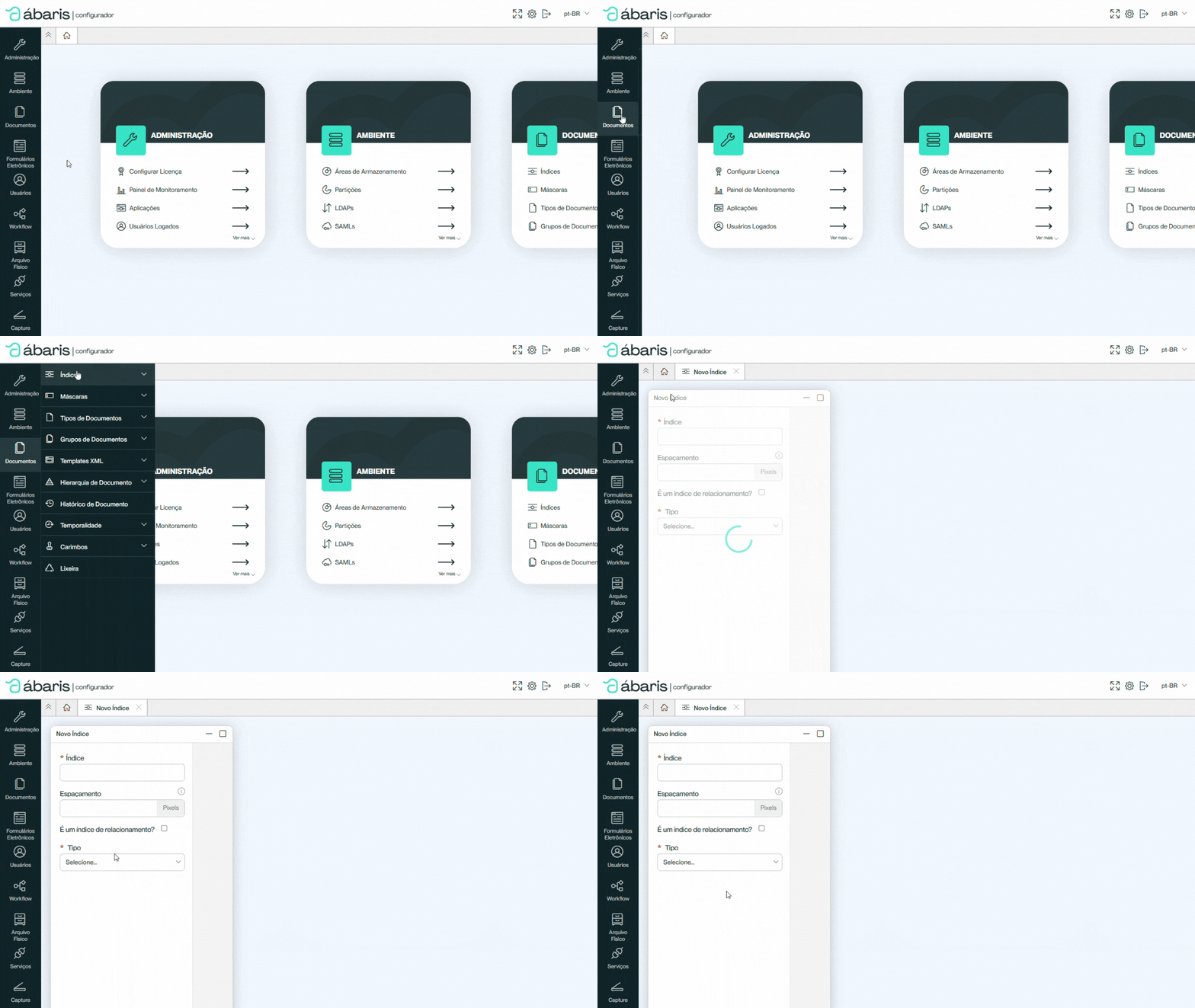
Para criar um novo índice acesse o módulo **ÁBARIS | CONFIG** e clique em **Documentos** no menu lateral, depois em **Índices** e, então, em **Novo Índice**. Uma nova tela será aberta para preencher os campos:
* **Índice:** Nome do índice.
* **Espaçamento:** Define o tamanho da coluna do índice, que será exibida no grid de resultado da pesquisa.
* **É um índice de relacionamento?**
* **Tipo:** Exibe os tipos de índice padrão do sistema.
* **Máscara:** Exibe os tipos de máscara cadastrado no sistema.
* Só é exibido para os tipos de índice (Caractere, Data, Decimal, Hora, Inteiro).
Após preencher, clique em **Salvar**.
Caso o nome já exista, a mensagem **"Já existe um item com os dados informados."**, é exibida.
### Como adicionar uma Máscara em um Índice
Clique em **Adicionar Máscara.** Será aberta a tela para preencher os campos:
* **Nome:** Nome da máscara.
* **Tipo de Índice:** Exibe os índices cadastrados no sistema (Caractere, Data, Decimal, Hora, Inteiro).
* **Formato:** Exibe os formatos de acordo com o Modo de Utilização.
Após preencher, clique em **Salvar**.
### Como Editar ou Excluir um Índice
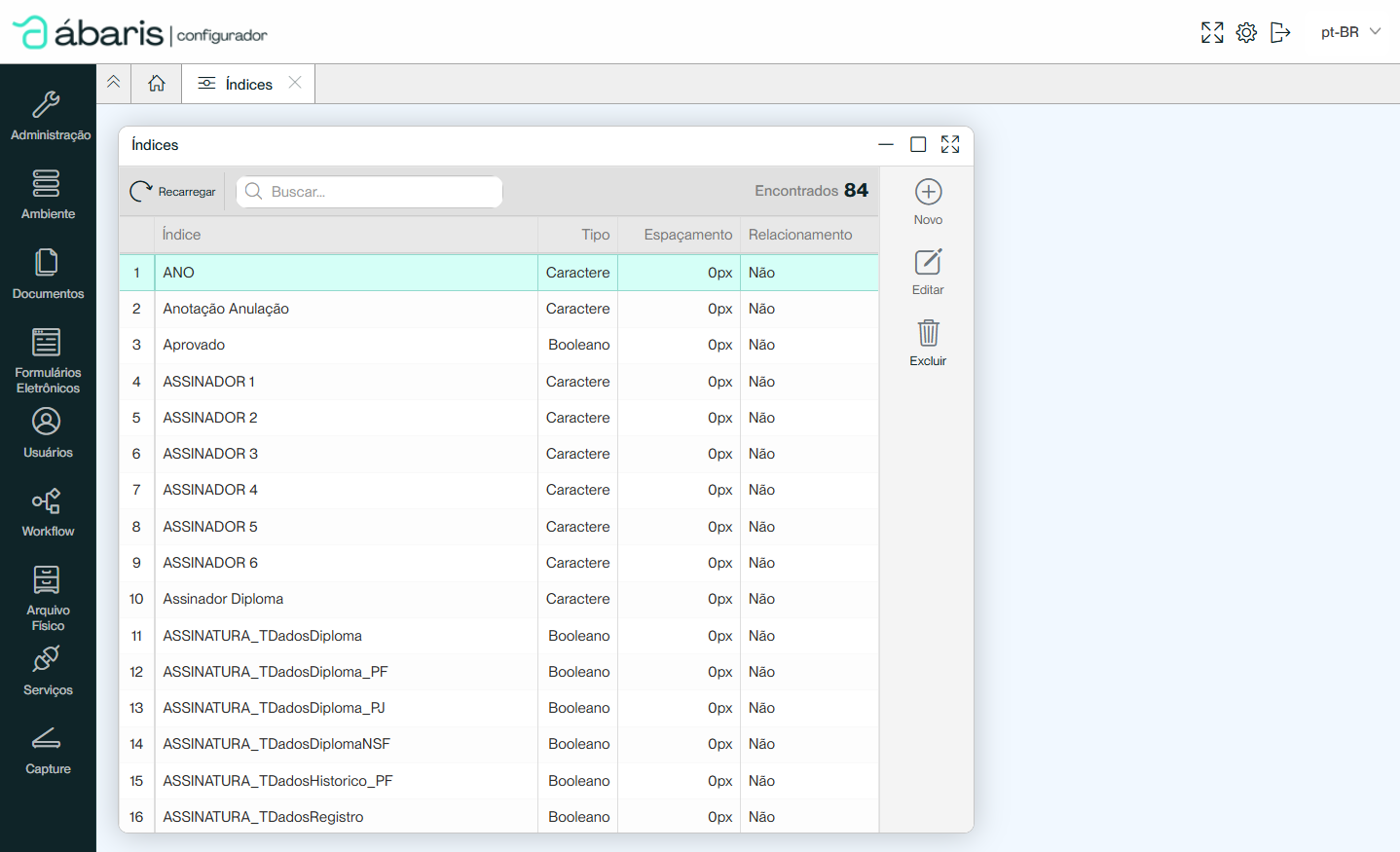
Para editar ou excluir um Índice clique em **Documentos** no menu lateral. Uma nova tela será aberta exibindo todos os índices já criados. Clique sobre o índice escolhido e será possível **Editar** ou **Excluir**.
Os botões "Editar" e "Excluir" aparecem na lateral direita da tela aberta.
Ao excluir um índice, caso exista algum vínculo, a mensagem "**Não foi possível excluir, pois existem um ou mais itens vinculados do tipo "documentos.**"" é exibida.
{% hint style="danger" %}
**Atenção:** Ao alterar o campo **Nome do Índice**, todos os documentos que estavam vinculados aos valores antigos passarão por uma nova indexação.
Isso significa que esses documentos serão atualizados para refletir o novo valor definido no campo modificado. É importante verificar as mudanças antes de confirmar a alteração para garantir que a indexação atenda às suas necessidades de pesquisa e organização no sistema.
{% endhint %}
---
# Agent Instructions
This documentation is published with GitBook. GitBook is the documentation platform designed so that both humans and AI agents can read, navigate, and reason over technical content effectively. Learn more at gitbook.com.
## Querying This Documentation
If you need additional information that is not directly available in this page, you can query the documentation by asking a question.
Perform an HTTP GET request on the following URL with the `ask` and `goal` query parameters:
```
GET https://kb.stoque.com.br/abaris/zeev-sead/configurar/documentos/indices.md?ask=&goal=
```
`ask` is the immediate question: it should be specific, self-contained, and written in natural language.
`goal` is what the user is ultimately trying to achieve, the reason they need the answer. Sharing it helps GitBook give you a better, more relevant answer. A goal is most helpful when it describes the outcome the user wants rather than restating the question. For example, with `ask=how do I create an API token`, a goal like `automate deployments from our CI pipeline` lets GitBook tailor the answer to that use case.
The response will contain a direct answer to the question and relevant excerpts and sources from the documentation.
Use this mechanism when the answer is not explicitly present in the current page, you need clarification or additional context, or you want to retrieve related documentation sections.