> For the complete documentation index, see [llms.txt](https://kb.stoque.com.br/llms.txt). Markdown versions of documentation pages are available by appending `.md` to page URLs; this page is available as [Markdown](https://kb.stoque.com.br/abaris/zeev-sead/configurar/documentos/tipos-de-documentos.md).
# Tipos de Documentos
Categoriza os documentos por tipo de forma a facilitar a localização e identificação no sistema.
Na configuração de **Tipos de Documentos** no Ábaris, o usuário pode cadastrar e classificar diferentes tipos de documentos, agrupando-os de maneira que facilite sua localização e identificação dentro do sistema de consulta (Web Client).
Por exemplo, no contexto de uma instituição como a SEAD, é possível criar tipos de documentos como **Documentos Acadêmicos**, onde seriam incluídos históricos escolares, diplomas e certificados; e **Documentos Pessoais**, como RG, CPF e comprovantes de residência. Essa classificação permite uma organização mais eficiente, tornando a busca por documentos específicos rápida e precisa.
### Como criar um Novo Tipo de Documento
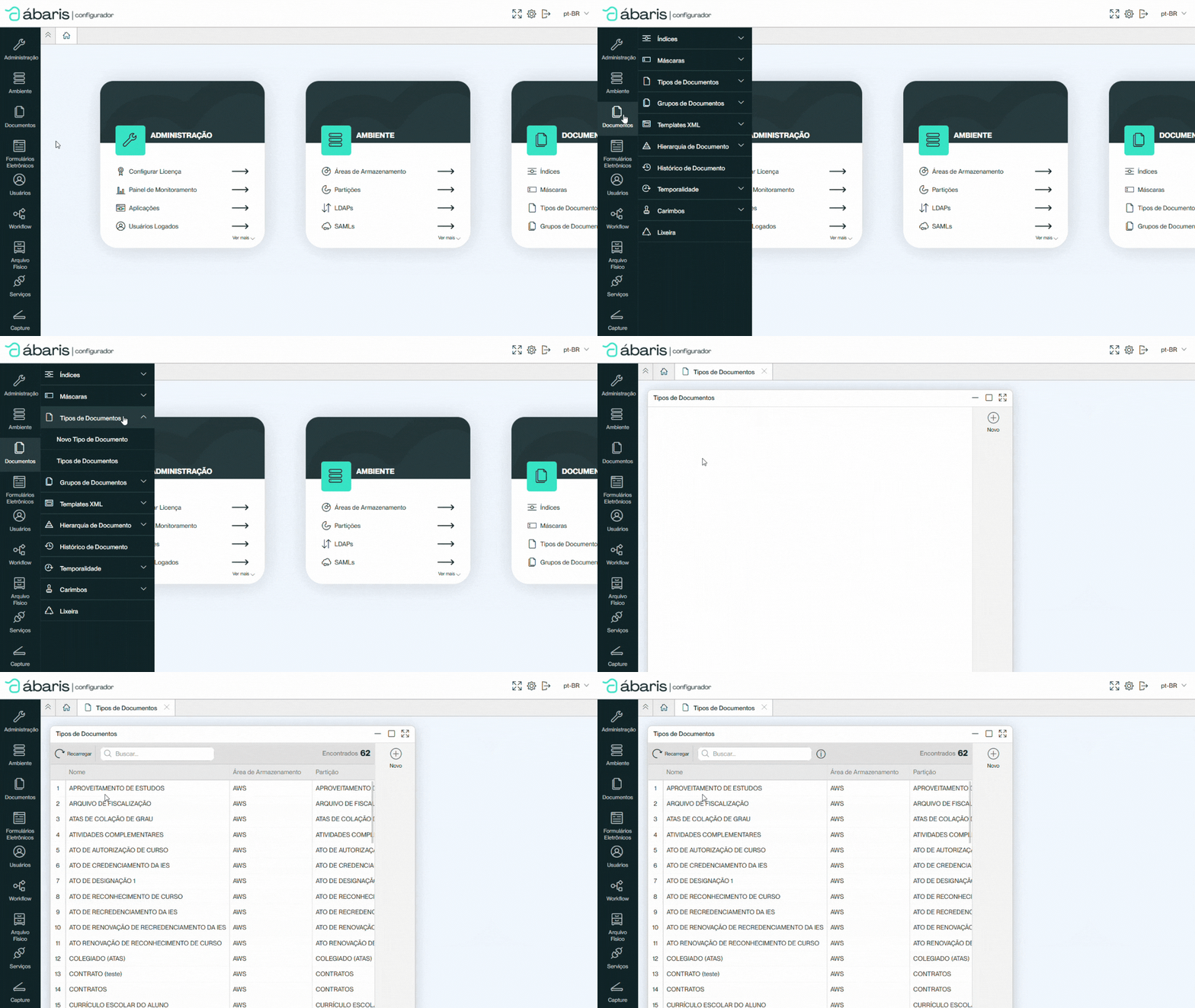
Para criar um novo Tipo de Documento clique em **Documentos** no menu lateral, depois em **Tipos de Documento**, a seguir em **Novo Tipo de Documento** e preencha as seguintes informações:
1. **Tipo de documento:** Nome do Tipo de Documento que será criado.
2. **Área de Armazenamento:** Local/diretório onde o documento será armazenado.
3. **Partição:** Local onde o documento será armazenado.
4. **Temporalidade:** Exibe as [temporalidades](https://kb.stoque.com.br/abaris/zeev-sead/configurar/documentos/temporalidade.md) cadastradas no sistema previamente. O documento será excluído após a temporalidade escolhida nesse campo.
* [x] **Padrão:** Define o tipo de documento que será exibido na tela Indexação, caso a indexação não seja feita pelo módulo Capture.
* [x] **SEAD:** Marcar está opção caso o tipo de documento seja utilizado para o SEAD. Selecionar a qual documento do SEAD ele corresponde.
**↓ Tipo SEAD:** Lista de documentos do SEAD é exibida.
* Arquivo de Fiscalização
* Currículos
* Diplomas
* Documentação Acadêmica
* Históricos Escolares
* Lista de Diplomas Anulados
* Segunda Via de Diploma
Após o preenchimento de todas as informações obrigatórias, clique em Salvar.
Em seguida, a mensagem "**Deseja associar os índices ao tipo de documento?**” é exibida, caso o usuário queira adicionar índices ao Tipo de Documento criado.
### Opções de configuração dos Tipos de Documentos
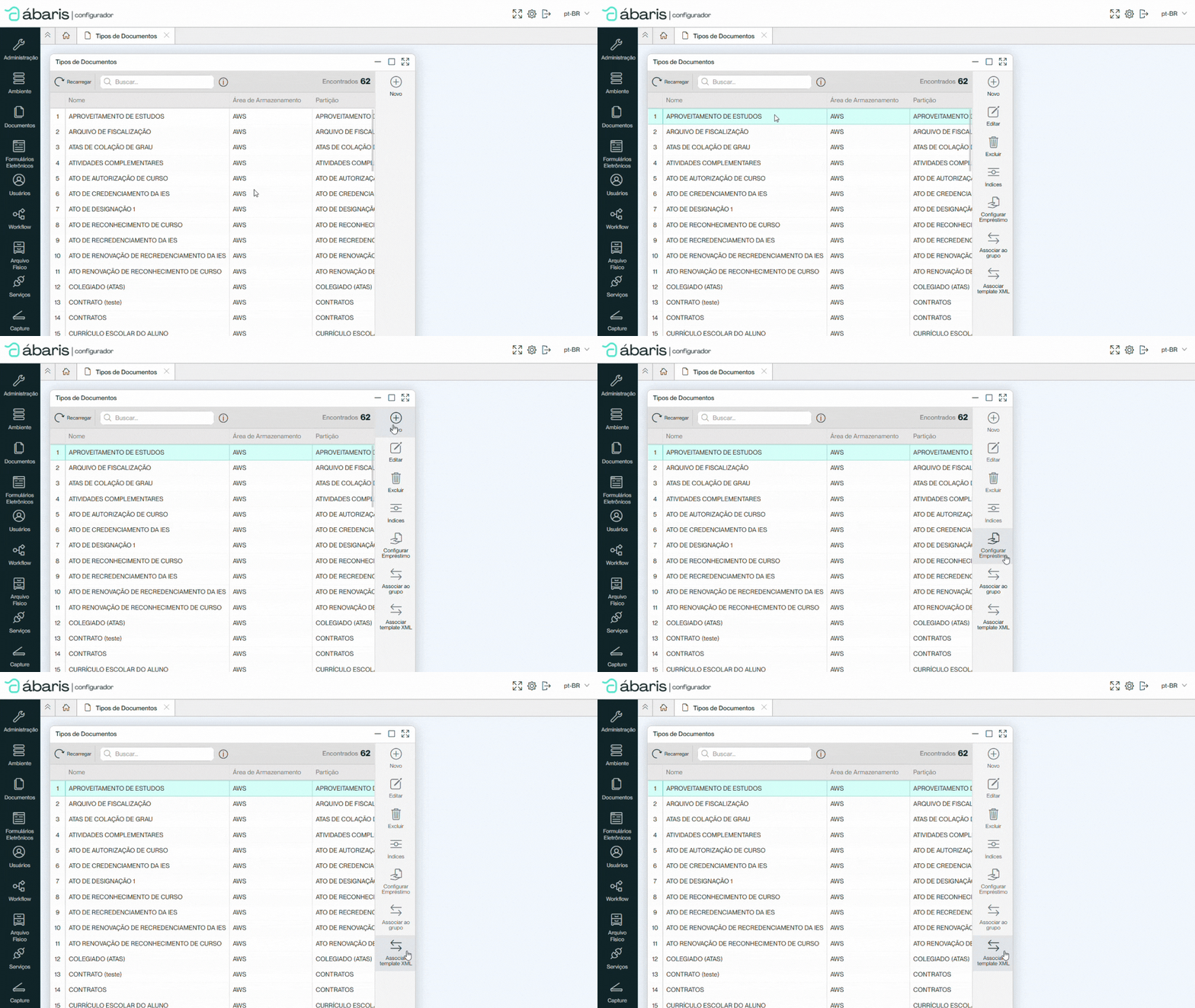
Ao abrir a tela **Tipos de Documentos** no menu lateral é possível verificar uma lista com todos os Tipos de Documento criados no sistema, sendo possível realizar algumas configurações ao clicar em um determinado tipo, como:
**NOVO | EDITAR | EXCLUIR | ÍNDICES | CONFIGURAR EMPRÉSTIMO | ASSOCIAR AO GRUPO | ASSOCIAR TEMPLATE XML**
### Como Editar ou Excluir um Tipo de Documento
Para editar ou excluir um Tipo de documento clique em **Documentos** no menu lateral. Uma nova tela será aberta exibindo todos os Tipos de Documentos já criados. Clique sobre o tipo escolhido e será possível **Editar** ou **Excluir**.
{% hint style="info" %}
Ao clicar em **Editar** é possível alterar as informações dos campos e realizar outras configurações, porém **o sistema não permite alterar o nome do Tipo de documento.**
{% endhint %}
Ao clicar em **Excluir** um Tipo de documento o sistema realiza uma validação, caso ele possua itens vinculados à ele, a mensagem "**Não foi possível excluir, pois existem um ou mais itens vinculados do tipo "documento, grupo de usuário, processo, grupo(s) de tipo de documento(s).**"", é exibida.
### Como adicionar Índices em um Tipo de Documento
Na configuração de Índices é possível vincular identificadores previamente configurados no ambiente, servindo para identificar cada documento individualmente. Ao selecionar um Tipo de Documento e clicar em Índices uma nova tela será aberta para adicionar os índices.
**Índice:** Exibe todos os índices cadastrados no sistema.
Ao vincular um Índice a um Tipo de Documento é possível configurar algumas limitações:
* [x] **Obrigatório:** Torna o preenchimento do índice obrigatório.
* [x] **Editável (Apenas na ação Editar Índices):** Permite editar o valor do índice no ambiente de consulta.
* [x] **Invisível:** Não exibe o índice em Novo Documento, contanto que ele não seja Obrigatório.
* [x] **Único:** Permite incluir o índice uma única vez no Tipo de documento. (Limita a inserção no sistema de apenas 1 (um) documento com o valor do índice.)
**Valor Padrão:** É possível definir um valor padrão para ser preenchido automaticamente no índice.
{% hint style="info" %}
A regra **Editável (Apenas na ação de Editar Índices),** não se aplica aos demais campos do sistema que possuam um índice do tipo não editável.
{% endhint %}
### Como configurar Empréstimo
Ao clicar em Configurar Empréstimo será aberta uma nova janela para realizar a configuração, possibilitando que o usuário defina a **duração** e o **prazo** de empréstimo para o arquivo físico de um Tipo de documento selecionado.
1. **Unidade:** Exibe as unidades de "medida" para o empréstimo (Hora, Dias, Mês e Ano).
2. **Duração do Empréstimo:** Valor para o cálculo da "medida".
### Como associar um Tipo de Documento a um grupo
A configuração **Associar ao grupo** permite associar um Tipo de Documento a um grupo de documentos específicos, por exemplo, o usuário poderá associar o tipo de documento **Documentos Pessoais** a um grupo chamado **Secretaria**. A criação de Grupos de documentos possibilita ao usuário definir posteriormente permissões de acesso aos tipos de documento de acordo com o perfil de cada documento cadastrado no sistema.
Os grupos devem ser configurados previamente no menu [Grupos de Documentos](https://kb.stoque.com.br/abaris/zeev-sead/configurar/documentos/grupos-de-documentos.md).
Para isso, clique em um **Tipo de documento** e depois em **Associar ao grupo**. Uma nova janela será aberta com a listagem de todos os grupos previamente criados, basta selecionar quais grupos serão associados ao Tipo de documento e clicar em **Salvar**.
### Como associar um template XML a um Tipo de Documento
Essa funcionalidade permite associar um template XML de um certificado ou diploma, por exemplo, a um tipo de documento específico.
Para isso basta clicar em um Tipo de documento da lista e em **Associar template XML**. Uma nova janela será aberta e será possível escolhar um template da lista previamente cadastrado no sistema. Ao terminar, clique em **Salvar**.
**Template:** Exibe os templates cadastrados no sistema.
---
# Agent Instructions
This documentation is published with GitBook. GitBook is the documentation platform designed so that both humans and AI agents can read, navigate, and reason over technical content effectively. Learn more at gitbook.com.
## Querying This Documentation
If you need additional information that is not directly available in this page, you can query the documentation by asking a question.
Perform an HTTP GET request on the following URL with the `ask` and `goal` query parameters:
```
GET https://kb.stoque.com.br/abaris/zeev-sead/configurar/documentos/tipos-de-documentos.md?ask=&goal=
```
`ask` is the immediate question: it should be specific, self-contained, and written in natural language.
`goal` is what the user is ultimately trying to achieve, the reason they need the answer. Sharing it helps GitBook give you a better, more relevant answer. A goal is most helpful when it describes the outcome the user wants rather than restating the question. For example, with `ask=how do I create an API token`, a goal like `automate deployments from our CI pipeline` lets GitBook tailor the answer to that use case.
The response will contain a direct answer to the question and relevant excerpts and sources from the documentation.
Use this mechanism when the answer is not explicitly present in the current page, you need clarification or additional context, or you want to retrieve related documentation sections.