> For the complete documentation index, see [llms.txt](https://kb.stoque.com.br/llms.txt). Markdown versions of documentation pages are available by appending `.md` to page URLs; this page is available as [Markdown](https://kb.stoque.com.br/abaris/zeev-sead/tarefas-e-fluxos/configurando-o-workflow/como-desenhar-processos-no-workflow.md).
# Como desenhar processos no Workflow
Esses são os elementos que podem ser utilizados no Ábaris para o desenho do fluxo do seu processo
{% hint style="info" %}
Esta configuração é realizada no módulo **ÁBARIS | CONFIGURADOR**, que você acessa através do ***\.config.abaris.com.br**.*
{% endhint %}
## Visão geral
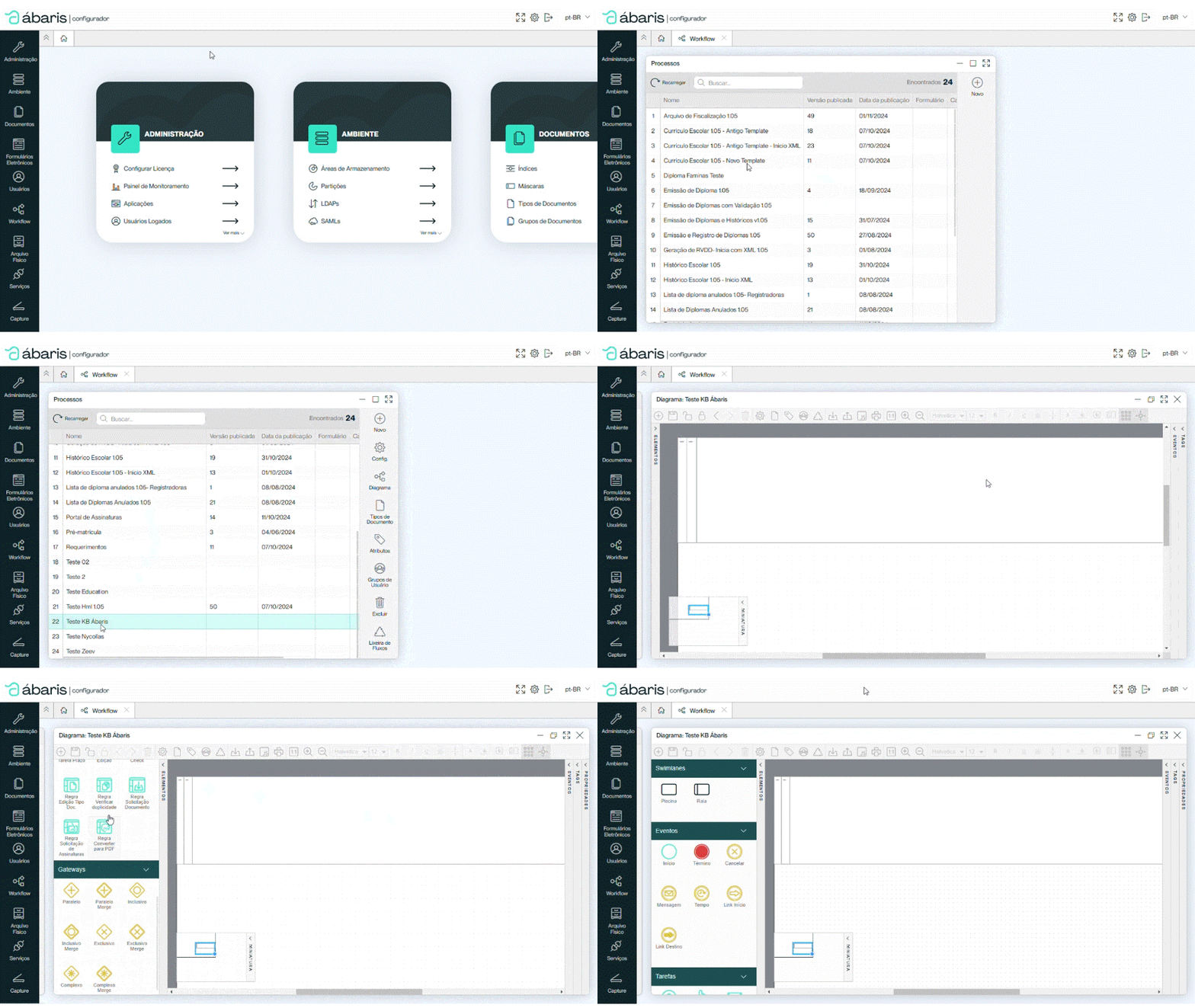
Ao criar um Workflow para o seu processo, o menu Diagrama estará disponível. Ao clicar, você será direcionado para o desenhador de processos, compatível com elementos do padrão BPMN (sigla de *Business Process Model and Notation)*.
### Componentes
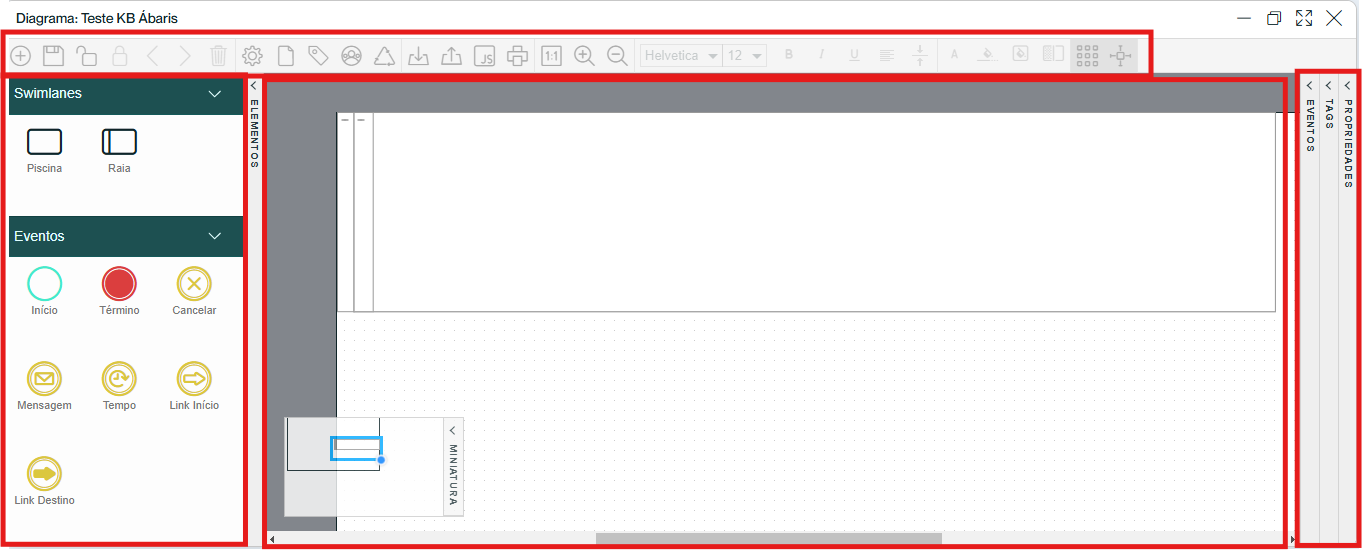
A tela do diagrama é composta por 4 partes:
* A barra superior que contém ações possíveis relacionadas ao diagrama;
* A barra de elementos que contém os elementos da especificação BPMN;
* A área de desenho onde é possível incluir os elementos, conectá-los e criar o desenho;
* A barra onde é possível alterar as prioridades e parâmetros dos elementos a partir das abas.
### Como adicionar e renomear um elemento
Para adicionar um elemento, clique no elemento desejado na barra de elementos. Após clicar, ele aparecerá no seu desenho e você poderá arrastá-lo para a posição desejada no diagrama.
Note que, caso esteja com um elemento selecionado no diagrama, ao clicar em um novo elemento ele será conectado automaticamente na sequência do processo.
{% hint style="info" %}
Antes de adicionar um elemento, verifique se o seu desenho possui uma piscina e, pelo menos, uma raia.
{% endhint %}
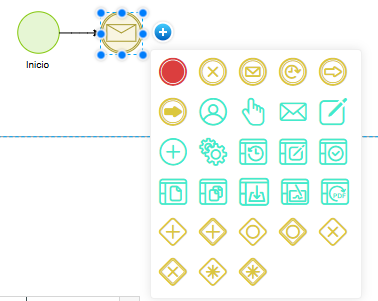
Outra forma de adicionar um elemento é clicando no "+" do elemento que já está no desenho e selecionando o próximo elemento do processo. Aqui os elementos são descritos quando você passa o mouse sobre os mesmos.
Você também pode arrastar os elementos da barra de elementos para o seu diagrama.
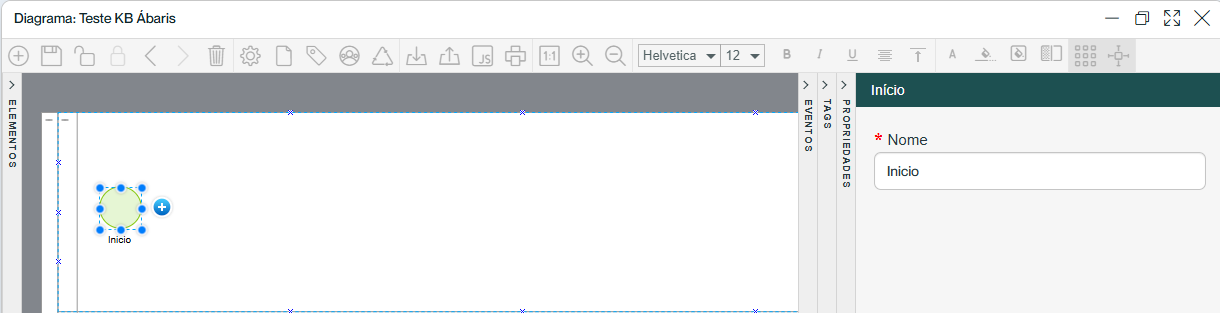
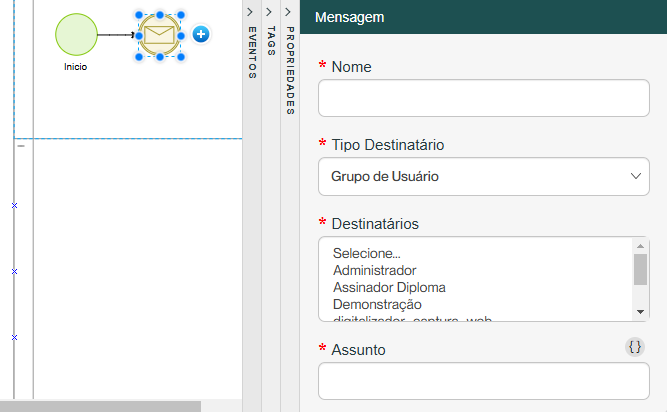
Para dar nome ao novo elemento, ou renomear outros elementos no desenho, selecione o elemento clicando sobre o mesmo e abra a aba PROPRIEDADES.
### Como configurar um elemento
Para configurar um elemento, após selecioná-lo, clique em uma das abas na barra à direita. Você pode selecionar entre PROPRIEDADES, TAGS e EVENTOS.
---
# Agent Instructions
This documentation is published with GitBook. GitBook is the documentation platform designed so that both humans and AI agents can read, navigate, and reason over technical content effectively. Learn more at gitbook.com.
## Querying This Documentation
If you need additional information that is not directly available in this page, you can query the documentation by asking a question.
Perform an HTTP GET request on the following URL with the `ask` and `goal` query parameters:
```
GET https://kb.stoque.com.br/abaris/zeev-sead/tarefas-e-fluxos/configurando-o-workflow/como-desenhar-processos-no-workflow.md?ask=&goal=
```
`ask` is the immediate question: it should be specific, self-contained, and written in natural language.
`goal` is what the user is ultimately trying to achieve, the reason they need the answer. Sharing it helps GitBook give you a better, more relevant answer. A goal is most helpful when it describes the outcome the user wants rather than restating the question. For example, with `ask=how do I create an API token`, a goal like `automate deployments from our CI pipeline` lets GitBook tailor the answer to that use case.
The response will contain a direct answer to the question and relevant excerpts and sources from the documentation.
Use this mechanism when the answer is not explicitly present in the current page, you need clarification or additional context, or you want to retrieve related documentation sections.