Funcionalidades na tela de login

A tela de login permite o acesso direto a aplicativos, monitoramento de solicitações e a instalação do Zeev em dispositivos móveis.

Visão geral

Ao lado esquerdo é possível acessar as opções de autenticação e, na parte superior, as abas de utilização do sistema.

A interface de login do Zeev oferece diversas opções para acesso e configurações que facilitam a utilização do sistema por usuários autenticados e não autenticados. Abaixo, você entenderá como configurar a interface de login para permitir o acesso direto a aplicativos, monitoramento de solicitações e a instalação do Zeev em dispositivos móveis.

Iniciar aplicativos na tela de login

Ao acessar a interface de login do Zeev, além das opções de autenticação, você pode configurar para que certos aplicativos sejam acessados diretamente na tela de login, sem que os usuários precisem estar logados no sistema. Isso é especialmente útil para permitir que pessoas de fora da organização possam iniciar solicitações sem precisar ter acesso ao sistema ou de forma anônima.

Para habilitar essa funcionalidade, primeiro, você precisa ter permissão de acesso ao menu Construir e realizar os seguintes passos:

  1. Acesse a área de Modelagem do aplicativo desejado e, em seguida, vá até as Configurações de Publicação do aplicativo.

  2. Clique na opção Gerenciar controle de acesso ao aplicativo.

  3. No campo Pessoa, selecione Pessoa anônima e habilite a opção Iniciar execuções (exclusivo para Pessoa Anônima).

Passo a passo para publicar e permitir a solicitação de aplicativos na tela de login

Com essas configurações, o aplicativo estará disponível na tela de login, permitindo que qualquer pessoa, mesmo sem um login no sistema, possa iniciar uma solicitação de forma fácil e prática.

Monitorar instâncias de aplicativos na tela de login

A aba Monitorar instâncias de aplicativos permite que o andamento de solicitações de aplicativos seja consultado diretamente na tela de login, mesmo por pessoas que não estão autenticadas no Zeev. Isso possibilita que terceiros, como clientes ou parceiros, acompanhem o progresso de uma solicitação sem precisar de um login.

Para configurar essa funcionalidade acesse as Configurações de Publicação do aplicativo e ative a opção Permitir monitoramento por código verificadorarrow-up-right.

Com essa opção habilitada, qualquer pessoa que tenha o número da solicitação e o código verificador poderá acompanhar o status da solicitação. Esses dados podem ser compartilhados via e-mail utilizando tokens, garantindo que o acompanhamento seja seguro e restrito a quem possui as informações necessárias.

Quando a funcionalidade é habilitada, o dígito verificador poderá ser encontrado na parte superior direita do relatório da solicitação.
Instalar o Zeev como aplicativo em dispositivos móveis

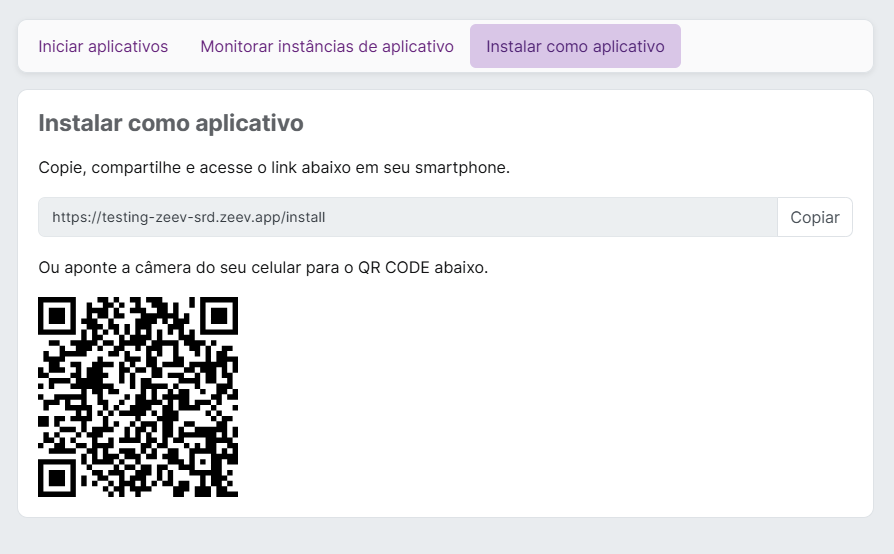
Outra funcionalidade disponível na interface de login é a opção de instalar o Zeev como aplicativo em dispositivos móveis. Através dessa aba, você terá acesso a um link ou QR Code que permite a instalação do Zeev em seu celular ou tablet.

Com o Zeev instalado em seu dispositivo móvel, você poderá:

  • Acessar sua caixa de entrada.

  • Executar e acompanhar tarefas.

  • Iniciar solicitações.

Para isso é preciso acessar as configurações de publicação do aplicativo desejado e selecionar a opção Permitir uso em dispositivos móveisarrow-up-right.

circle-info

No entanto, é importante destacar que, no ambiente móvel, não é possível construir novos aplicativos ou realizar configurações avançadas. A versão móvel é focada em operações rápidas e no acompanhamento de fluxos já existentes.

Atualizado