# Com realizar busca por conteúdo de arquivos

## Visão geral

A busca de arquivo por palavras-chave é um recurso poderoso que faz uma varredura em diversos lugares, incluindo o conteúdo dos arquivos, para localizá-los.

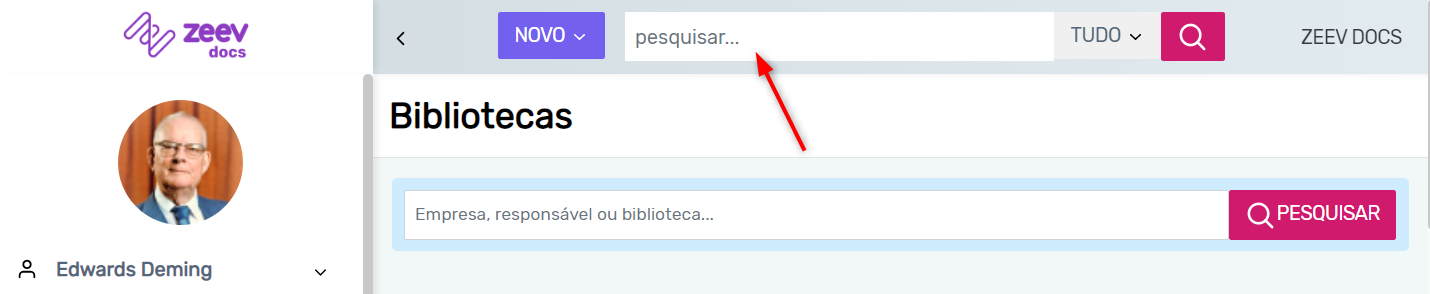
Essa busca, diferentemente da interface de consulta da biblioteca, deve ser realizada no campo localizado no centro superior do Zeev docs.&#x20;

É possível selecionar a biblioteca desejada ou realizar a busca em todas bibliotecas que você possui acesso, mantendo o filtro "Tudo".

<figure><img src="/files/LFOeYADUvdCqHmjDOTV2" alt=""><figcaption><p>Campo de busca de arquivos por palavra-chave</p></figcaption></figure>

Ao informar um termo neste campo, o Zeev docs fará uma varredura nos seguintes locais:

* Campos dos documentos;
* Nome de arquivos;
* Conteúdo dos arquivos salvos em determinados formatos suportados.

### Requisitos para usar esse tipo de busca

A busca será realizada somente se:

* Você possuir acesso à consulta de documentos da biblioteca;
* No cadastro da biblioteca, a flag "Habilitar pesquisa *full-text*" estiver marcada;
* A [regra de indexação de conteúdo](/zeevdocs/criar-bibliotecas/o-que-sao-regras-de-negocio/regra-de-indexacao-de-conteudo.md) estiver configurada: necessário, somente, quando se deseja localizar arquivos pelo conteúdo.

### Como localizar arquivo pelo seu conteúdo

A busca é realizada por palavras **completas** ou **prefixos** de palavras, ou seja, é possível localizar conteúdo utilizando o início das palavras. Partindo desse requisito, se atente as outras regras e comportamentos do recurso para conseguir utilizá-lo:

* O termo informado deve ter entre 3 e 60 caracteres;
* A busca não funcionará caso sejam utilizados trechos no meio ou final de palavras;
* &#x20;O recurso não é *case-sensitive*, ou seja, se você buscar pela palavra "Descrição" com D maiúsculo, documentos que contenham o termo "descrição" com d minúsculo também serão retornados;
* Não é possível realizar a busca por conteúdo existente em campos com lista, exceto nos campos nativos do Zeev docs "Tipo de documento" e "Etapa";
* São apresentados, no máximo, 25 resultados de busca por biblioteca.<br>

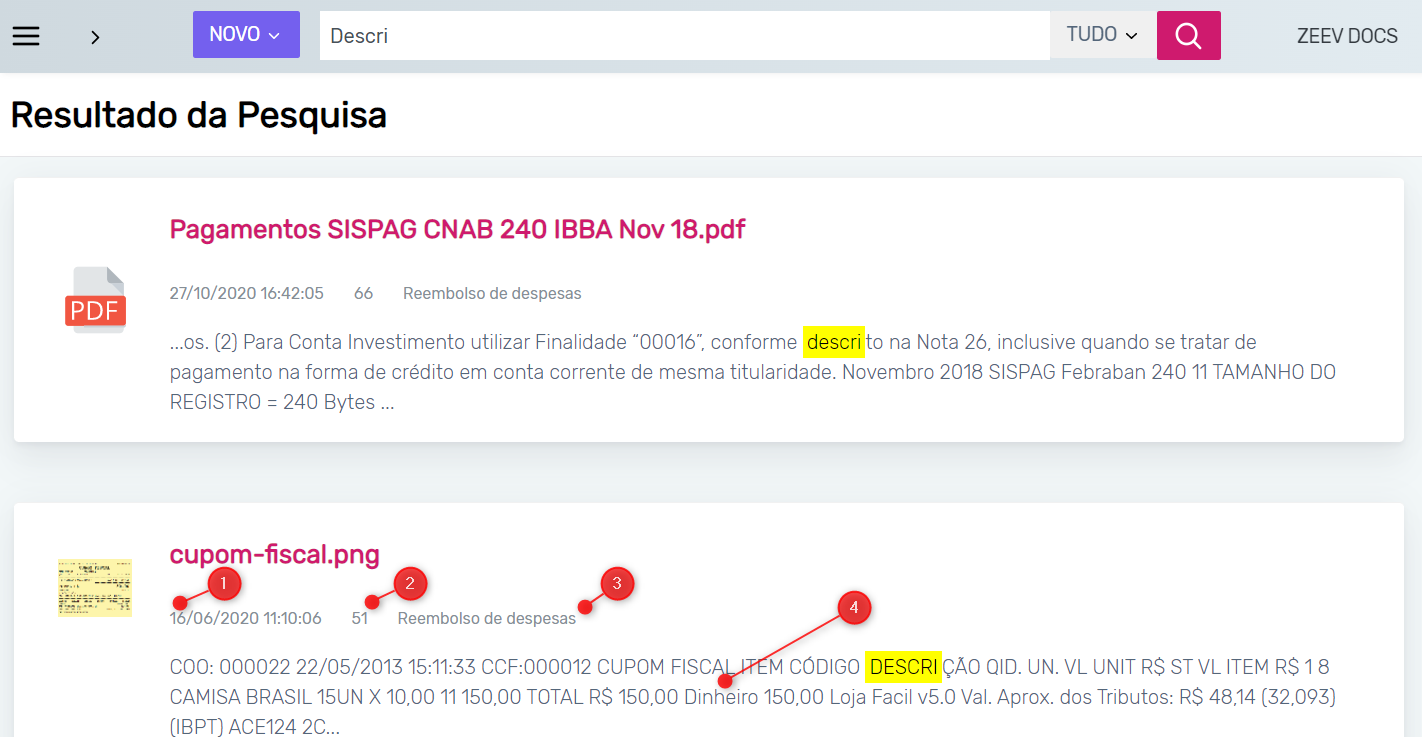
<figure><img src="/files/hQTTQN0B2tLEkSN7eEMd" alt=""><figcaption></figcaption></figure>

<table><thead><tr><th width="134">Referência</th><th>Finalidade</th></tr></thead><tbody><tr><td>1</td><td>Informar a data de importação do arquivo.</td></tr><tr><td>2</td><td>Informar o código identificador único do documento.</td></tr><tr><td>3</td><td>Informar a biblioteca onde o arquivo está armazenado.</td></tr><tr><td>4</td><td>Resumo do conteúdo do arquivo.</td></tr></tbody></table>

{% hint style="info" %}
**Dica**: ao realizar a busca pelo conteúdo de um arquivo, dependendo do seu *encoding*, alguns caracteres especiais podem não ser apresentados corretamente, entretanto, isso não compromete a integridade do arquivo.
{% endhint %}

### **Evite o uso de palavras irrelevantes (STOPWORDS)**

Alguns termos de buscas ou palavras são consideradas irrelevantes para o sistema. Esses termos são chamados de stopwords, ou seja, são palavras que não auxiliam a pesquisa e acabam sendo ignoradas durante a busca.

Por exemplo, no português, palavras como "agora", "acima", "além", "alerta", "um/uma", "e", "é", e "o/a", etc. são consideradas palavras irrelevantes. Por isso, ao utilizá-las em uma busca refinada, é possível que não sejam apresentados resultados de pesquisa.

Também é possível efetuar uma busca utilizando palavras que são consideradas stopwords através do uso de aspas, conforme descrito anteriormente nesse procedimento.

As stopwords são desconsideradas a fim de evitar que os catálogos fiquem inchados e as pesquisas ineficientes, não indexando essas palavras no momento do armazenamento. Para saber mais sobre o assunto, [veja esse artigo da Microsoft.](https://technet.microsoft.com/en-us/library/ms142551\(v=sql.110\).aspx)

Faça download do arquivo abaixo para visualizar a lista completa dos termos irrelevantes na busca de documento:

{% file src="/files/eMu9edG9J2uoodzMvEP2" %}

### Extensões suportadas para a busca por conteúdo de arquivos <a href="#extensoes-suportadas-para-a-busca-por-conteudo-de-arquivos" id="extensoes-suportadas-para-a-busca-por-conteudo-de-arquivos"></a>

É possível efetuar a busca pelo conteúdo de um arquivo desde que ele esteja salvo em algum dos formatos abaixo:

* .PDF (pesquisável)
* .TXT
* .XLSX
* .XLS
* .XLSB
* .PPT
* .PPTX
* .DOC
* .DOCX
* .DOCM
* .RTF
* .MHTML
* .HTML
* .HTM
* .ODT
* .DOT
* .DOTX
* .XML

Também é possível realizar a busca pelo texto extraído de imagens ([OCR](/zeevdocs/customizacoes/ocr-+-expressao-regular.md)):

* .PNG
* .JPG
* .JPEG
* .BMP
* .GIF
* .TIF
* .TIFF


---

# Agent Instructions: Querying This Documentation

If you need additional information that is not directly available in this page, you can query the documentation dynamically by asking a question.

Perform an HTTP GET request on the current page URL with the `ask` query parameter:

```
GET https://kb.stoque.com.br/zeevdocs/dia-a-dia-no-zeev-docs/como-consultar-documentos/com-realizar-busca-por-conteudo-de-arquivos.md?ask=<question>
```

The question should be specific, self-contained, and written in natural language.
The response will contain a direct answer to the question and relevant excerpts and sources from the documentation.

Use this mechanism when the answer is not explicitly present in the current page, you need clarification or additional context, or you want to retrieve related documentation sections.